成人免费a基础设置最优方案(附实测配置)
要点速览
- 先判断设备档位再改设置,低配优先稳定,高配再开高清。
- 权限逐项授权,存储路径放内部存储,缓存从512MB到1GB起步。
- 版本更新后重新检查权限、缓存与后台三项,避免设置被重置。
难度:入门
- 确认设备内存与剩余存储
进入系统设置查看运行内存、可用存储和系统版本,按低配、中配、高配三档对号入座,再决定后续要改哪些选项。
- 逐项授予必要权限
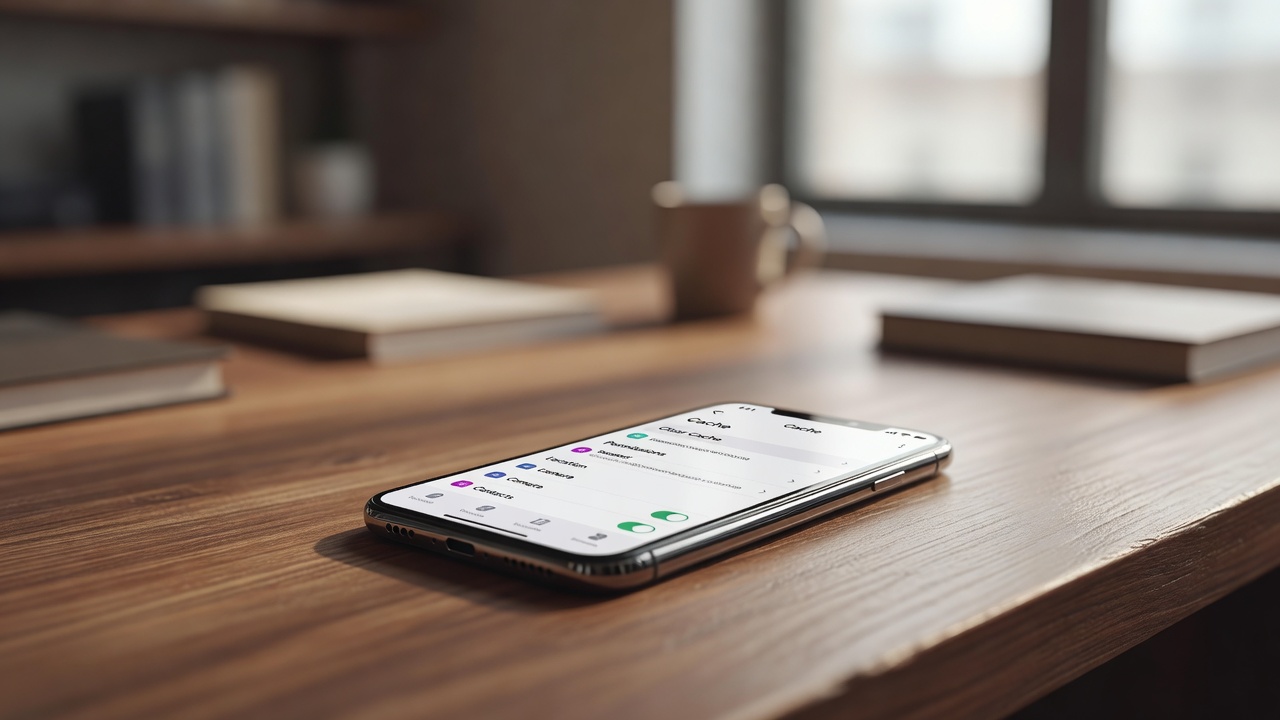
安装后不要一键允许全部。存储权限必须给,通知按需,后台运行建议保留,位置、通讯录、麦克风可以拒绝。
- 把存储路径设为内部存储
在应用设置里选择内部存储作为缓存和配置目录,避免使用外置SD卡,减少读写等待和配置丢失的概率。
- 按档位设置画质与缓存
低配选流畅、缓存256至512MB;中配选均衡、缓存1GB;高配可选高清、缓存1.5至2GB,缓存不要一次拉满。
- 调整后台与自动更新策略
低配用完即关,中配允许后台约10分钟,高配常驻。自动更新统一建议仅Wi-Fi,避免占用移动数据。
- 登录账号并开启两步验证
用邮箱或手机号登录,开启两步验证,只同步配置和进度等必要数据,随后导出一次配置文件作为备份。
- 关闭隐私与统计开关
在隐私设置中关闭个性化推荐和用量统计,减少后台请求,同时检查通知权限是否与自己的使用频率匹配。
- 观察三天后再微调
按中配起步连续使用三天,记录启动等待和卡顿位置。若无明显问题就保持不动,有问题再先降缓存、后降画质。
注意
- 不要一键允许全部权限,后续关闭时更麻烦,也容易留下不必要的后台请求。
- 缓存上限不要一次拉到最大,先按512MB到1GB起步,观察一周再决定是否上调。
- 大版本更新后设置可能被重置,升级完成先重新检查权限、缓存和后台三项。
- 第三方清理工具可能误删配置文件,尽量用应用内清理功能代替。
成人免费a基础设置最优方案(附实测配置)如下:
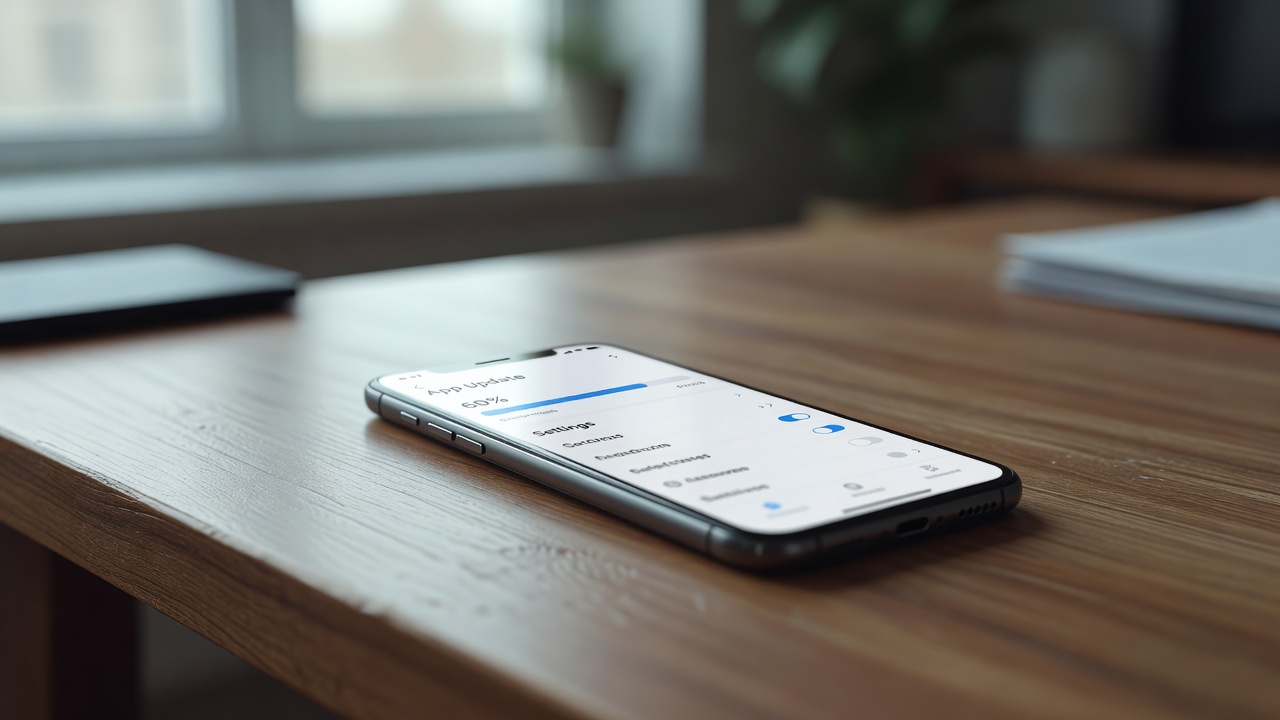
装完成人免费a之后直接开用,是多数人的习惯。但默认设置往往偏向“能跑就行”,在存储、权限、后台策略上留了不少余量。应用实测专栏作者王佳琪在多次装机测试中发现,同一台手机,只把基础设置调整一遍,启动速度、连续使用时的流畅度和耗电表现就会有可见差异。下面这份方案按“先判断、再设置、后验证”的顺序走,不堆砌选项,只保留真正影响体验的几项。
需要先说明的是:下面的配置来自个人在几台安卓设备上的实测,不同机型、系统版本和网络环境会有差异。建议先按中档配置起步,用两三天观察,再决定是否上调或下调。
一、先判断设备档位,再决定改哪些设置
设置项不是越多越好。打开成人免费a之前,先在系统设置里确认三件事:运行内存大小、剩余存储空间、系统版本。这三项基本决定你能开到什么档位。
- 低配设备(运存4GB及以下、剩余存储不足8GB):优先保证能稳定运行,关闭自动缓存和高清画质。
- 中配设备(运存6–8GB、剩余存储15GB以上):可以保留1GB左右的缓存,画质选均衡。
- 高配设备(运存12GB及以上、剩余存储充足):可以开高清,缓存上限放宽,但仍建议限制后台。
如果你还不清楚成人免费a具体包含哪些模块、哪些设置与核心功能相关,可以先看站内的成人免费a核心功能解析,再回来对照本文调整,避免把力气花在无关选项上。
二、第一轮必做:权限、存储与通知
权限逐项判断,不要一键允许
首次启动时通常会弹出权限请求。安装包来源和版本不同,弹窗顺序也不一样,可以参考下面这个判断标准:
- 存储/文件访问:需要开启,否则缓存和配置无法写入。
- 通知:按需开启。如果只是偶尔使用,可以先关,减少打扰。
- 后台运行/自启动:安卓设备上建议开启,否则切出去再回来容易重新加载。
- 位置、通讯录、麦克风:与基础使用无关,可以不授权。
存储路径与缓存
存储路径优先选内部存储,不要放在外置SD卡上。外置卡的读写速度普遍偏慢,缓存写入时更容易出现等待。缓存上限不要一上来就拉到最大,先按512MB或1GB设置,观察一周后再决定是否上调。关于安装过程中的路径选择和版本差异,站内这篇最新版下载安装完整步骤写得更细,可以对照操作。
三、性能设置实测配置(对照表)
下面这张表是我在运存4GB、8GB、12GB三台安卓设备上反复调整后留下的配置。测试方式很简单:每套配置连续使用三天,记录启动等待、切换卡顿和闪退次数,再取相对稳定的那一组。
| 设备档位 | 画质 | 缓存上限 | 后台策略 | 自动更新 |
|---|---|---|---|---|
| 低配 | 流畅/低 | 256–512MB | 用完即关 | 手动更新 |
| 中配 | 均衡 | 1GB | 允许后台10分钟 | 仅Wi-Fi |
| 高配 | 高清 | 1.5–2GB | 常驻后台 | 仅Wi-Fi |
表格里的数值是起点,不是固定答案。如果你在三天的观察里发现切换仍然卡,先把缓存下调一档,再把画质降一档,通常比直接清空全部数据更有效。
四、账号、同步与隐私开关
登录环节看似简单,但绑定方式会影响后续找回和跨设备同步。建议按下面的顺序处理:
- 优先用邮箱或手机号注册登录,方便找回。
- 开启两步验证(如果版本提供),减少账号被异常登录的概率。
- 同步开关只打开必要项,例如配置和进度,不常用的数据同步可以关掉。
- 在隐私设置里关闭个性化推荐和用量统计,减少后台请求。
- 配置完成后,手动导出一次配置文件,留作备份。
如果登录或同步环节卡住,先别急着重装。站内的常见问题排查清单按现象列出了排查顺序,多数情况在重装之前就能定位原因。
五、几个容易踩的坑
- 一键允许全部权限。后续想关闭时要在系统设置里逐项找,反而更麻烦。
- 缓存设得太大。存储空间不足时,应用反而更容易卡顿。
- 忽略版本更新后的重置。大版本升级后,部分设置可能回到默认值。站内v2.5.0版本更新重点里提到过这一点,升级后建议把权限、缓存、后台三项重新检查一遍。
- 频繁使用第三方清理工具。有些工具会把配置文件一起清掉。
- 多个后台任务同时运行。内存紧张时互相抢占,表现为切换变慢。
六、按设备档位照做:三份可直接套用的配置
低配设备:画质选流畅,缓存256MB,关闭自动更新,关闭后台保活,通知关闭。
中配设备:画质选均衡,缓存1GB,自动更新仅Wi-Fi,后台保留10分钟,通知按需。
高配设备:画质选高清,缓存1.5GB,自动更新仅Wi-Fi,后台常驻,通知按需。
最后给一个可执行的建议:先按中配方案设置,连续用三天,记录一次启动等待时间和卡顿出现的位置;如果三天内没有明显问题,就不要再频繁改动。设置的价值在于稳定,不在于选项多。若三天后仍有卡顿,再按“先降缓存、再降画质、最后查后台”的顺序往下调。
以上就是成人免费a基础设置最优方案(附实测配置)相关内容。
相关问答
- 成人免费a基础设置改完之后还是卡顿,下一步该怎么排查?
- 先确认缓存是否设得过大导致存储紧张,再把画质降一档;接着检查系统是否限制后台运行。若仍无改善,可以用应用内清理代替第三方工具,并对照站内常见问题清单按现象排查,尽量避免直接清空数据。
- 升级到新版本后,成人免费a的设置会被重置吗?
- 部分大版本升级后,权限、缓存和后台策略可能回到默认值。升级完成后的第一件事,就是重新核对存储权限是否给出、缓存上限是否还是原来的数值、后台运行是否被系统收回,三项确认过再用。
- 低配手机要不要为了画面开高清模式?
- 不建议。低配设备运存和存储都紧张,开高清会加重缓存和解码负担,更容易卡顿或闪退。优先选流畅画质,把缓存控制在512MB以内,保证连续使用时的稳定性更实际。